
Tools richtig einsetzen
Wie du das Handlungsspektrum der KI erhöhst
Wie es funktioniert
Tools sind nützliche Zusatz-Funktionen, die du aktivieren kannst, damit die KI bestimmte Aufgaben besser erledigen kann. Du findest sie im Chat unter diesem Symbol:

Im Menü dahinter siehst du die verfügbaren Tools und kannst sie für deinen Chat an- und ausschalten.
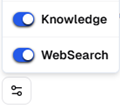
Im KI-Workplace stehen standardmäßig die Websuche und der Einsatz von Knowledge bei Assistenten bereit. Wir arbeiten daran, diese Auswahl stetig zu erweitern.
Admins können in den Einstellungen zudem eigene n8n-Workflows anbinden. Diese erscheinen ebenfalls im Tool-Menü und stehen dann allen Nutzern der Organisation zur Verfügung.
Wie die KI Tools einsetzt: Aktivierst du ein Tool, weiß die KI, dass es ihr zur Verfügung steht. Sie setzt es eigenständig ein, wenn es ihr hilfreich erscheint. Du kannst in deinem Prompt auch auf das Tool hinweisen.
Sicherheit: Bevor die KI ein Tool nutzt, fragt sie dich um Erlaubnis. Du kannst die Nutzung dann einmalig oder für den gesamten Chatverlauf erlauben - oder ablehnen. So steigt die Selbständigkeit der KI, doch die Kontrolle bleibt stets bei dir.
Modelle: Nicht alle Modelle unterstützen Tool-Aufrufe. Ob ein Modell Tools nutzen kann, erkennst du an einem entsprechenden Symbol bei der Modellauswahl. Die Mistral- und Qwen-Modelle unterstützen Tools.
Im Folgenden findest du:
- Eine Erklärung der verfügbaren Tools.
- Eine Anleitung, wie du eigene n8n-Workflows per MCP anbinden kannst.
Die verfügbaren Tools
1. WebSearch
Erlaubt der KI, eine Suche im Internet durchzuführen. Die Suche läuft über Brave Search - eine datenschutzfreundliche Suchmaschine ohne Nutzer-Tracking und mit eigenem Suchindex.
Dennoch empfehlen wir, nur Suchanfragen zuzulassen, die keine sensiblen Informationen beinhalten.
2. Knowledge (für Assistenten)
Beim Anlegen eines Assistenten können Dokumente hochgeladen werden (genannt Knowledge). Diese werden automatisch aufbereitet und durchsuchbar gemacht.
Ist das Knowledge-Tool aktiviert, gleicht die KI eingehende Fragen mit den hochgeladenen Dokumenten ab und bezieht gefundene Textpassagen in ihre Antwort ein.
Das Knowledge-Tool steht nur in Assistenten zur Verfügung, denen Dokumente zugeordnet wurden.
Weitere Tools folgen in Zukunft.
Eigene n8n-Workflows per MCP anbinden (nur Admins)
Admins können eigene n8n-Workflows anbinden, um sie vom KI-Workplace aus zu steuern. Die Anbindung erfolgt über MCP (Model Context Protocol), einen offenen Standard zur Verbindung von KI-Modellen mit externen Datenquellen und Tools.
Angelegte Workflows stehen allen Nutzern der Organisation im Tool-Menü zur Verfügung.
Eine ausführliche Schritt-für-Schritt-Anleitung mit Beispiel findest du im Workflow-Guide.
Neuen Trigger hinzufügen: In den Einstellungen (über deinen Namen links unten) unter N8N MCP Trigger → Neuen N8N MCP Trigger hinzufügen:
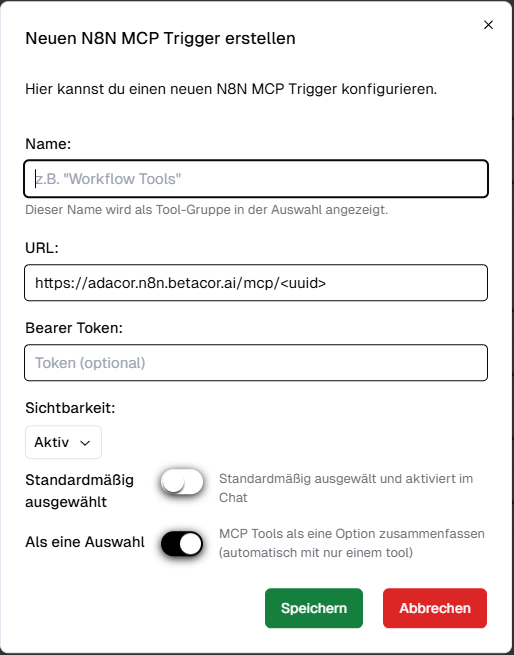
- Name: Erscheint so im Tool-Menü.
- URL: Die Webhook-URL deines n8n-Workflows.
- Bearer Token: Optionale Zugangsbeschränkung, die in n8n konfiguriert werden kann.
- Standardmäßig ausgewählt: Legt fest, ob das Tool bei Start eines Chats bereits aktiviert ist.
- Als eine Auswahl: Ein n8n-Workflow kann mehrere Tools bereitstellen. Mit dieser Option erscheinen alle Tools des Workflows als ein gemeinsamer Eintrag im Tool-Menü. User können dann nur den gesamten Workflow an- oder ausschalten, nicht einzelne Tools daraus.
Klicke auf Speichern. Der Workflow erscheint nun unter dem gewählten Namen im Tool-Menü im Chat.
Um Trigger zu bearbeiten oder zu löschen, gehe wieder in die Einstellungen, auf N8N MCP Trigger und klicke in der Liste auf das Aktionsmenü rechts in der Zeile des gewünschten Triggers.
Updated about 2 months ago