
Context Window: Ein kurzer Guide
Wie du das meiste aus dem Arbeitsgedächtnis deiner KI herausholst
Wie sich das Gedächtnis der KI füllt
Das Context Window arbeitet wie ein dynamisches Gedächtnis. Zu Beginn eines Chats ist darin nur der Systemprompt, der im Hintergrund gespeichert ist und der KI ihr Verhalten vorgibt. Jede Eingabe - egal ob Text, Datei oder Bild - verbraucht Platz innerhalb dieses Fensters, gemessen in Tokens.
Ein Token entspricht grob einem Wort oder Wortteil. Text verbraucht dabei relativ wenige Tokens, Bilder oder Tabellen hingegen deutlich mehr.
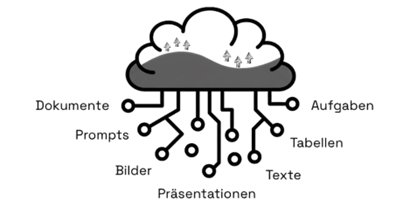
Im KI-Workplace bedeutet das:
Je länger die Unterhaltung und je komplexer die eingebundenen Inhalte, desto schneller füllt sich das Context Window. Erreicht die Unterhaltung das Limit des jeweiligen Modells, endet sie automatisch.
Du kannst dann ganz einfach einen neuen Chat starten, und das Context Window leert sich wieder bis auf den Systemprompt.
Die Context-Anzeige
Damit du immer im Blick behältst, wie viel Platz im Gedächtnis deiner KI noch verfügbar ist, zeigt dir die Context-Anzeige im KI-Workplace in Echtzeit, wie stark dein aktuelles Context Window bereits genutzt wird.
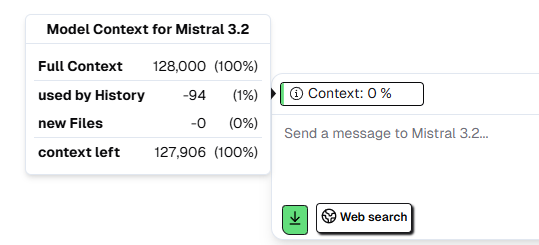
So erkennst du rechtzeitig, wann es sinnvoll ist, eine neue Unterhaltung zu starten, bevor das Limit erreicht wird.
Gerade bei längeren Projekten, umfangreichen Texten oder großen Dateien sorgt diese kleine, aber sehr praktische Funktion dafür, dass du den Überblick behältst und effektiv weiterarbeiten kannst.
Modellabhängige Unterschiede
Wie groß das Context Window ist, hängt direkt vom verwendeten KI-Modell ab. Das aktuelle Standardmodell im KI-Workplace, Mistral 3.2, kann etwa 200 DIN-A4-Seiten Text gleichzeitig im Gedächtnis behalten.
Zum Vergleich: Ein älteres Modell wie Mixtral 8x7B kam auf nur etwa ein Dreißigstel dieser Kapazität. Das zeigt, wie stark sich KI-Modelle weiterentwickelt haben.
Größere Fenster bedeuten auch mehr Kontext, weniger Unterbrechungen und intelligentere Ergebnisse.
Tipps für den Alltag
- Verwende kompakte Eingaben, um das Context Window effizient zu nutzen, und vermeide die Eingabe zu langer Texte.
- Vermeide wiederholte Dateien-Anhänge.
- Reduziere komplexe Dokumente, insbesondere Tabellen, auf die nötigen Inhalte.
- Vermeide Themensprünge innerhalb eines Chats, da sonst früherer Kontext störend wirkt.
- Steuere die Unterhaltung auch über die Funktionen im Zahnrad neben deinen früheren Prompts:
- "Edit message" erlaubt dir, den Prompt zu ändern, und setzt den Chat an der Stelle fort.
- "Ask in new chat" startet einen neuen Chat mit diesem Prompt.
- Einen völlig leeren, neuen Chat startest du über "New chat" im Seitenmenü.
- Wenn du mit umfangreichen Dateien arbeitest, achte auf den Fortschrittsbalken im KI-Workplace: Er zeigt dir in Echtzeit, wie viel Platz im Context Window noch verfügbar ist.
Fazit
Das Context Window ist so etwas wie das Arbeitsgedächtnis deiner KI. Es entscheidet darüber, wie gut die KI Informationen im Zusammenhang versteht und auf deine Aufgaben reagieren kann. Je größer das Fenster, desto mehr Kontext kann das Modell berücksichtigen, und desto besser, präziser und konsistenter werden die Ergebnisse.
Updated 3 months ago